고정 헤더 영역
상세 컨텐츠
본문
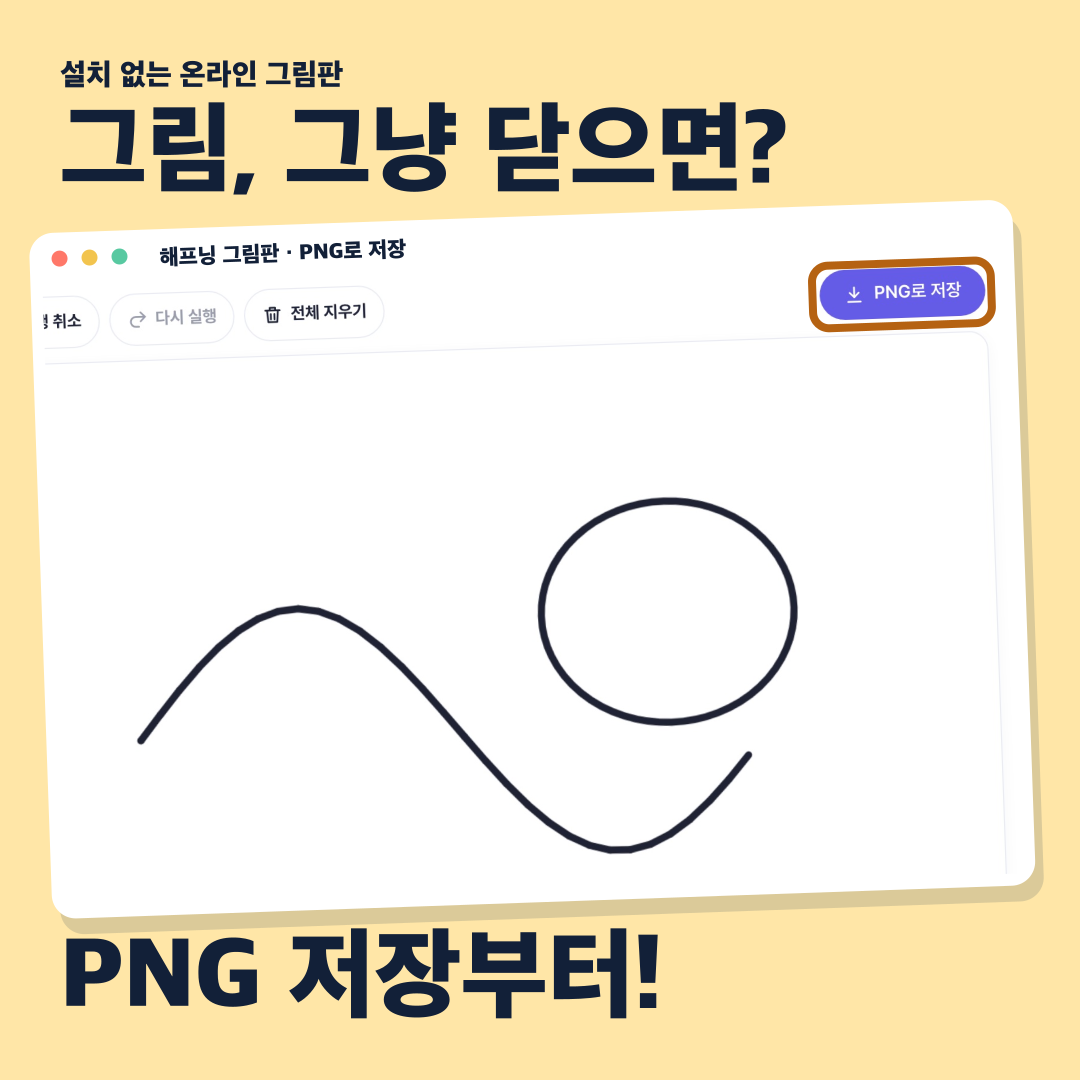
안녕하세요, 도란이에요 :) 얼마 전에 노트북을 맥북으로 바꿨는데요, 메신저로 온 지도에 화살표 하나만 쓱 그려서 보내려다가 손이 멈췄어요. "어? 그림판이 어디 갔지?" 하고 한참 찾았거든요 ㅎㅎ 알고 보니 맥북엔 윈도우에 있던 그 그림판이 아예 없더라고요. 회사 PC나 학교 크롬북에서도 "뭐 하나 깔려면 허락받아야 하는데…" 하고 머뭇거린 적, 다들 한 번쯤 있으시죠?
그래서 오늘은 제가 요즘 잘 쓰는 방법을 정리해 드릴게요. 바로 온라인 그림판으로, 설치도 로그인도 없이 브라우저에서 바로 그리고, 다 그린 그림을 PNG로 저장하는 법이에요. 맥북이든 크롬북이든, 브라우저만 열리면 똑같이 돼요. 제가 직접 맥과 폰에서 그려 본 화면을 캡처로 하나씩 따라가 볼게요 :)
글보다 직접 열어 보는 게 빠른 분들을 위해 링크부터 둘게요. 👉 해프닝 그림판 바로 열기
맥북·크롬북에는 왜 그림판이 없을까요
본격적으로 그리기 전에, "왜 내 기기엔 그림판이 없지?" 하는 궁금증부터 짧게 풀고 갈게요. 이유를 알면 왜 브라우저 그림판이 답이 되는지 바로 이해되거든요.
그림판은 윈도우에 들어 있는 앱이에요
우리가 흔히 말하는 '그림판'은 윈도우에 기본으로 들어 있는 앱이에요. 그래서 맥북이나 크롬북에는 처음부터 없는 게 자연스러워요. (혹시 윈도우 PC에서 그림판이 사라졌다면, Microsoft가 안내하는 설치 파일로 다시 깔 수 있어요. 이건 윈도우 쓰시는 분들 얘기라 여기선 한 줄로만 짚고 넘어갈게요.)
맥은 '미리보기'로 간단한 표시를 할 수 있어요
맥에는 '미리보기'라는 앱이 있어서, 사진이나 PDF 위에 선이나 도형을 얹고 색을 칠하는 정도는 할 수 있어요. 그래서 "이미 있는 사진에 표시 좀 하고 싶다" 할 땐 미리보기도 충분히 쓸 만해요. 다만 저는 빈 종이에 처음부터 자유롭게 쓱쓱 그리고 싶을 때는 브라우저 그림판이 더 편하더라고요. 열면 바로 하얀 도화지가 나오니까요 :) (미리보기 사용법이 궁금하시면 Apple 공식 도움말에 잘 나와 있어요.)
학교·회사 크롬북은 앱 설치가 막혀 있기도 해요
학교나 회사에서 받은 크롬북은 앱 설치가 막혀 있는 경우가 있어요. 관리자가 설정으로 잠가 두면 새 프로그램을 못 까니까요. 그럴 때도 걱정 없어요. 온라인 그림판은 깔 게 없거든요. 인터넷 창(크롬 같은 브라우저)만 열리면 주소 하나로 바로 그릴 수 있어요.
온라인 그림판 사용법, 캡처 따라 하기
이제 진짜 그려 볼게요. 가입도, 설치도 없어요. 주소만 열면 아래처럼 왼쪽에 도구들이, 가운데에 하얀 도화지가 딱 나와요.
▼ 열면 바로 이 화면이에요. 왼쪽 도구부터 하나씩 볼게요.
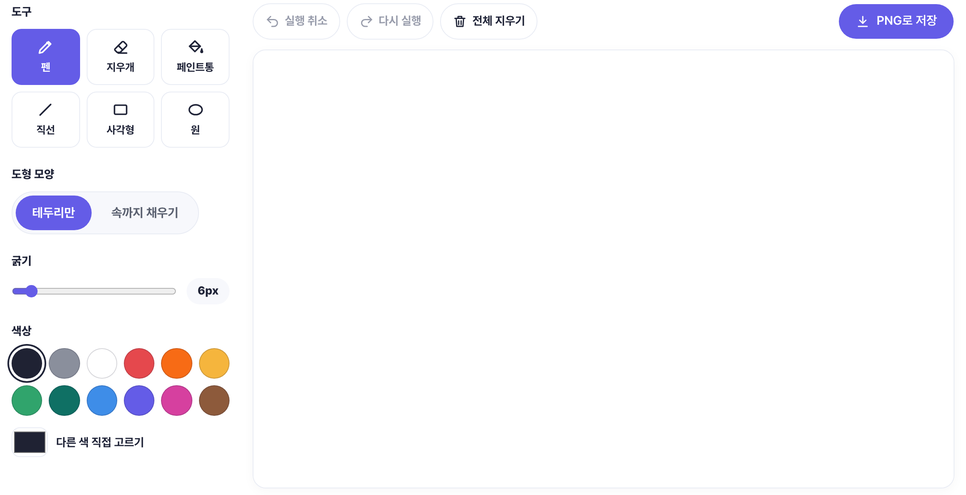
① 도구 고르기: 펜·지우개·페인트통·직선·사각형·원
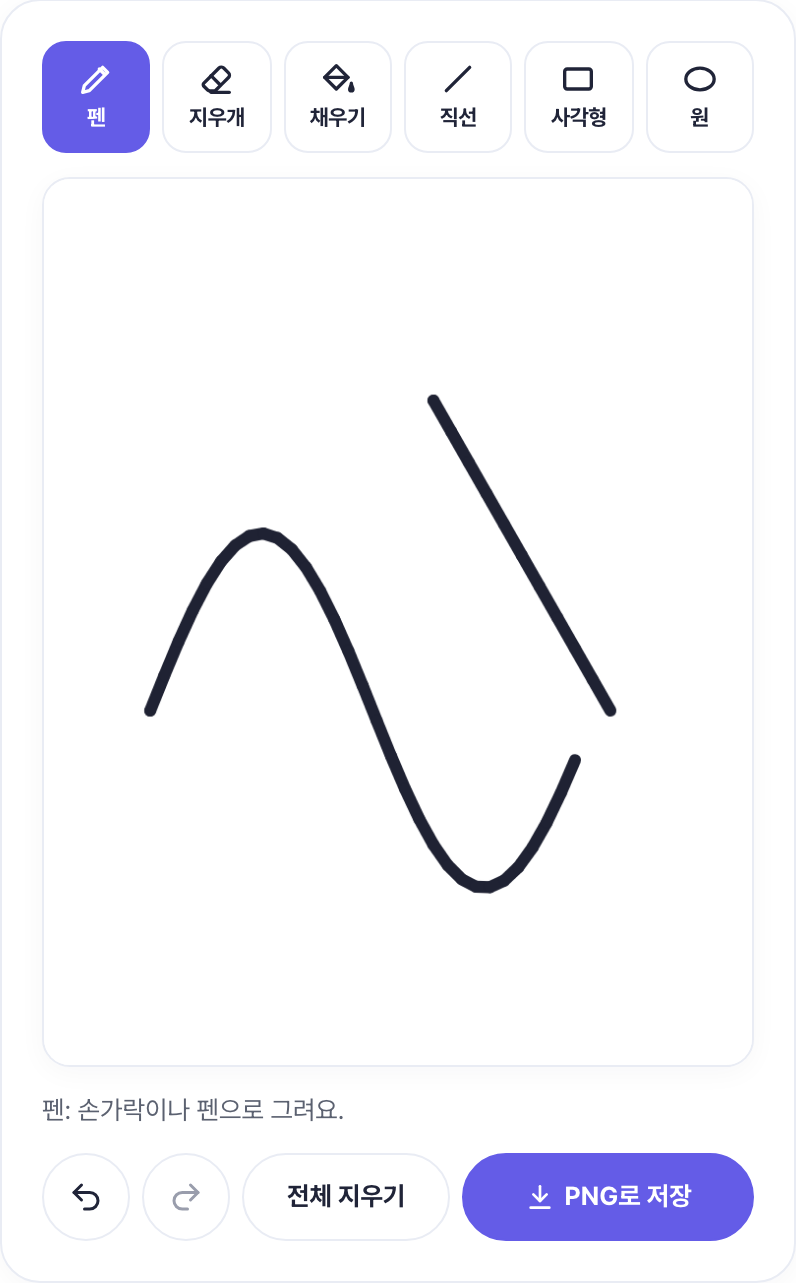
왼쪽 위 '도구' 칸에 여섯 가지가 있어요. 펜으로 자유롭게 그리고, 지우개로 지우고, 페인트통으로 넓은 면을 한 번에 채우고, 직선·사각형·원으로 반듯한 모양을 그려요. 눌러서 고른 도구는 보라색으로 표시돼요. (휴대폰·태블릿에서는 '페인트통' 버튼이 '채우기'라는 이름으로 보여요. 기능은 같아요 :))
② 굵기·색 정하기: 팔레트 12색 + 다른 색 직접 고르기
도구 아래에 굵기 슬라이더가 있어요. 기본은 6px인데, 오른쪽으로 밀면 두껍게, 왼쪽으로 밀면 가늘게 그려져요. 그 아래 색상에는 자주 쓰는 12색이 동그라미로 놓여 있고, 맨 아래 '다른 색 직접 고르기'를 누르면 원하는 색을 골라서 쓸 수 있어요.
③ 도형은 '테두리만' 또는 '속까지 채우기'
사각형·원 같은 도형을 그릴 땐 '도형 모양'에서 테두리만 그릴지, 속까지 채우기로 안을 꽉 채울지 고를 수 있어요. 아래는 제가 펜으로 곡선을 하나 긋고, 원 도구로 동그라미를 그려 본 화면이에요.
▼ 펜으로 쓱 그은 곡선 옆에 원 도구로 동그라미를 더해 봤어요.
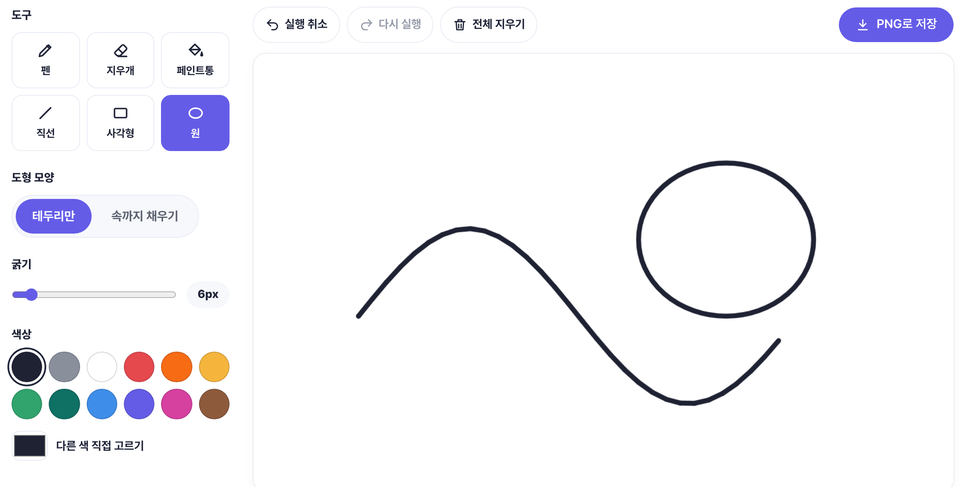
④ 잘못 그렸으면 실행 취소 (최근 20번까지)
그리다 삐끗해도 괜찮아요. 실행 취소(PC는 위쪽, 폰은 아래쪽)를 누르면 방금 한 걸 되돌리고(최근 20번까지), 다시 실행으로 되살릴 수 있어요. 심지어 전체 지우기로 싹 지운 것도 실행 취소로 다시 불러올 수 있어서, 실수로 다 날려도 당황하지 않아도 돼요 :)
⑤ 그림판 PNG 저장: 'PNG로 저장' 버튼 한 번
다 그렸으면 오른쪽 위 'PNG로 저장' 버튼을 눌러 주세요. 그림이 PNG 이미지 파일로 저장돼요. 이때 저장된 그림의 배경은 흰색이에요. 지우개도 흰색으로 덧칠하는 방식이라, 저장하면 바탕이 하얗게 나온다고 생각하시면 돼요. 👉 해프닝 그림판에서 바로 그려 보기
이럴 때 써 보니 좋았어요 (활용 팁)
제가 실제로 요긴하게 쓴 상황 몇 개를 나눠 볼게요.
회사 PC·맥북에서 간단한 도식 그려 문서에 붙이기
"여기서 이쪽으로 이동" 같은 걸 말로 적으면 길어지잖아요. 그럴 때 사각형 몇 개와 직선(화살표 느낌)으로 간단한 도식을 그려서 PNG로 저장한 뒤, 문서나 메신저에 이미지로 붙이면 훨씬 알아보기 쉬워요. 회사 PC에 따로 프로그램을 안 깔아도 되니 마음도 편하고요.
태블릿·폰에서 손가락으로 아이와 그림놀이
주말에 아이가 심심해할 때, 태블릿이나 폰에서 열어 주면 손가락으로 쓱쓱 그리면서 잘 놀아요. 색도 바꿔 가며 꽃도 그리고 해님도 그리고요 ㅎㅎ 앱을 따로 깔 필요가 없어서, 기기 하나 쥐여 주면 바로 시작할 수 있는 게 좋았어요.
▼ 폰에서는 도구가 위에 한 줄로 떠서, 손가락으로 바로 그릴 수 있어요.
그리기 전에 꼭: 그림은 기기에 저장되지 않아요
이거 하나만 기억해 주세요. 그린 그림은 기기에 자동으로 저장되지 않아요. 그래서 새로고침을 하거나 창을 닫으면 그림이 사라져요. 아깝게 날리지 않으려면, 떠나기 전에 꼭 'PNG로 저장'을 눌러 파일로 받아 두세요 :)
자주 묻는 질문
Q1. 맥북에서도 그림판처럼 쓸 수 있나요? 네, 됩니다. 맥북엔 윈도우 그림판이 없지만, 브라우저로 이 온라인 그림판을 열면 펜·도형·페인트통으로 간단한 그림은 충분히 그릴 수 있어요. 설치도 로그인도 없어서, 사파리나 크롬에서 주소만 열면 바로 그려요.
Q2. 학교 크롬북에서도 되나요? 브라우저만 열리면 돼요. 크롬북은 앱 설치가 막혀 있는 경우가 있는데, 이 그림판은 깔 게 없어서 그런 제약과 상관없이 쓸 수 있어요. 가입이나 로그인도 필요 없고요.
Q3. 저장하면 배경은 무슨 색이에요? 흰색이에요. 'PNG로 저장'을 누르면 바탕이 흰색인 PNG 이미지로 저장돼요. 지우개도 흰색으로 덧칠하는 방식이라, 저장 결과의 배경도 흰색으로 나온다고 보시면 돼요.
Q4. 새로고침하면 그림이 남아 있나요? 아니요, 남지 않아요. 그림은 기기에 저장되지 않아서 새로고침하거나 창을 닫으면 사라져요. 그러니 다 그렸으면 떠나기 전에 꼭 PNG로 저장부터 해 두세요 :)
온라인 그림판 바로가기
무료 그림판 사이트를 찾고 계셨다면, 설치도 가입도 없이 맥북·크롬북·회사 PC 어디서든 브라우저만 열면 바로 그릴 수 있어요. 간단한 도식부터 아이 그림놀이까지, 가볍게 한번 써 보세요 :)
그리다 보니 자리 배치나 다른 소소한 것도 필요하시면, 같은 사이트의 교실 자리배치도 설치 없이 쓸 수 있어요. 오늘도 편하게 쓰시길 바라요 :)
반응형
'IT테크 프로그램 어플 > 유용한 사이트' 카테고리의 다른 글
| 슐테 테이블 하는 법, 숫자 순서대로 누르기로 기록 줄이는 요령 3가지 (0) | 2026.11.11 |
|---|---|
| 같은그림찾기 잘하는 법, 부모님·아이와 둘이 하는 기억력 게임 요령 (0) | 2026.11.10 |
| 로또 고정수 제외수 쓰는 법, 반자동 원리와 번호 조합 방법 정리 (0) | 2026.11.09 |
| 스도쿠 푸는 법, 초보도 바로 되는 요령 3가지와 규칙 정리 (0) | 2026.11.08 |
| 예쁜 특수문자 모음, 닉네임·카톡·인스타에 바로 쓰는 상황별 조합 예시 (1) | 2026.11.07 |
추가 정보
반응형


댓글 영역