고정 헤더 영역
상세 컨텐츠
본문
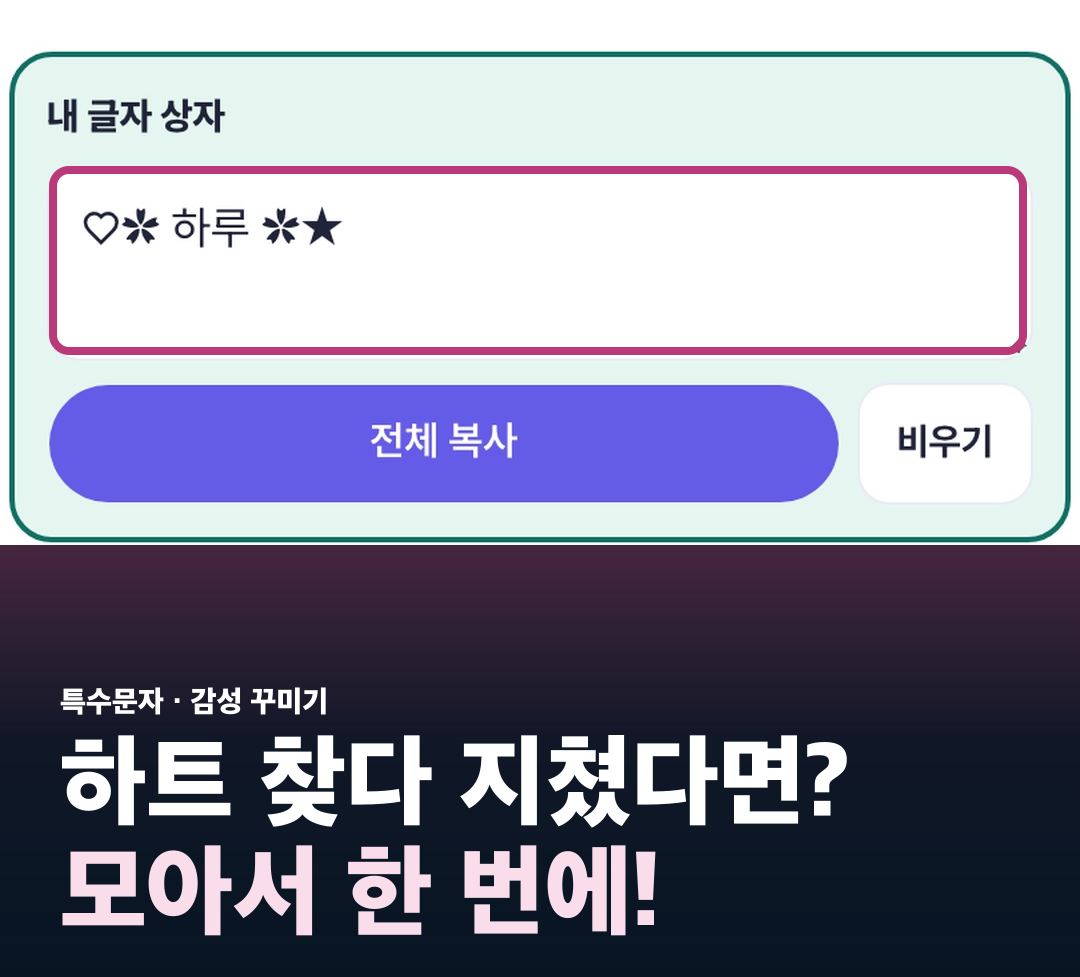
안녕하세요, 도란이에요 :) 카톡 상태메시지를 좀 예쁘게 바꿔 볼까 하고 하트 하나 찾으려다, 검색창에 "하트 특수문자" 치고 이 사이트 저 사이트 들락날락하다 하루를 다 보낸 적 있으시죠? ㅎㅎ 저도 그랬어요. 어렵게 찾아서 붙여 넣으면 또 어떤 건 □ 네모로 깨져서 "이게 뭐야…" 한 적도 많고요.
그래서 오늘은 예쁜 특수문자 모음을 그냥 쭉 나열하는 대신, 닉네임·카톡 상태메시지·인스타 이름·블로그 소제목처럼 우리가 진짜 쓰는 자리마다 어떻게 조합하면 예쁜지, 제가 직접 붙여 본 예시로 정리해 드릴게요. 왜 어떤 글자는 네모로 깨지는지, 한 번에 모아서 복사하는 법까지 한 글에 담았어요.
손으로 찾기 번거로울 땐, 카테고리별로 눌러서 바로 복사하는 도구도 알려 드릴게요. 👉 해프닝 특수문자 이모티콘 바로 보기
예쁜 특수문자, 어디서 오는 걸까?
먼저 아주 짧게 배경만 짚고 갈게요. 복잡한 얘기 아니에요 :)
키보드에 없는 하트 ♡ 나 별 ★ 같은 글자들도, 사실 대부분 '유니코드'라는 공통 문자표에 들어 있는 정식 글자예요. 그래서 어디서든 복사해서 붙이면 그림 파일이 아니라 '글자' 그대로 쏙 들어가요. 닉네임 칸이든 메시지든 다 되는 이유가 이거예요.
그런데 가끔 □ 네모로 보일 때가 있죠. 이건 보는 쪽 폰이나 앱에 그 글자를 그릴 글꼴(폰트)이 없어서 그래요. 유니코드 공식 설명으로도, 글꼴이 지원하지 않는 문자는 '빠진 글자(missing glyph)'라고 해서 빈 네모 같은 모양으로 표시된다고 돼 있어요(유니코드 FAQ 원문). 그러니까 글자가 틀린 게 아니라, 받는 쪽에 그 글꼴이 없을 뿐이에요. (이래서 내 폰에선 예쁜데 친구 폰에선 네모일 수 있어요. 뒤 FAQ에서 다시 짚을게요.)
하나만 더요. 비슷해 보여도 셋은 조금 달라요.
- 특수문자: 하트 ♡, 별 ★ 처럼 글꼴로 그려지는 '글자'. 보통 검정 한 색이에요.
- 그림 이모지: ❤️ 처럼 알록달록 색이 들어간 그림. 스마트폰 자판에 있는 그거예요.
- 얼굴 이모티콘: (•ᴗ•) 처럼 특수문자들을 조합해 표정을 만든 것.
흔히 '이쁜 특수문자'라고도 부르는데, 이 글에서 '예쁜 특수문자'라고 하면 주로 첫 번째, 한 색으로 깔끔하게 들어가는 글자들을 말해요.
예쁜 특수문자 모음, 상황별로 이렇게 조합해요
여기가 오늘의 핵심이에요. 문자를 100개 늘어놓는 것보다, '어디에 어떻게' 두느냐가 훨씬 예뻐요. 아래는 제가 직접 붙여 본 조합이에요. 그대로 따라 쓰셔도 되고, 글자만 바꿔 쓰셔도 돼요 :)
닉네임: 이름 양옆을 감싸 주기
닉네임은 이름 양옆을 같은 기호로 감싸 주면 제일 안정적이에요. 가운데 이름만 바꾸면 되니까 쉬워요.
- ♡ 하루 ♡
- ☆ 하루 ☆
- ꒰ 하루 ꒱
- · ˚ 하루 ˚ ·
인스타에서는 이런 꾸밈을 프로필의 '이름' 칸에 넣어 보세요. (@로 시작하는 아이디 칸은 서비스마다 넣을 수 있는 문자가 정해져 있어서, 여기서는 '이름' 칸 기준으로만 안내할게요.) 참고로 게임 닉네임은 게임마다 허용 규칙이 달라서 이 글에선 다루지 않아요.
카톡 상태메시지: 문구 앞뒤에 하나씩
상태메시지는 짧은 문구 앞뒤에 기호 하나씩만 넣어도 분위기가 확 살아요. 너무 많이 넣으면 오히려 복잡해 보여요.
- ✿ 오늘도 맑음 ✿
- ★ 천천히, 그러나 꾸준히 ★
- ♡ 좋은 일만 가득 ♡
해프닝 도구에는 '상황별 문구'와 '꾸밈 문구' 카테고리가 따로 있어서, 거기서 마음에 드는 걸 골라 내 문구랑 섞어도 좋아요.
인스타 바이오: 줄 앞에 기호 하나로 정리
인스타 소개(바이오)처럼 여러 줄을 쓸 땐, 줄 맨 앞에 같은 기호를 하나씩 붙이면 목록처럼 깔끔하게 정리돼요. 감성 특수문자 자리로 딱이에요.
- ✦ 일상 기록
- ✦ 카페 투어
- ✦ 가끔 여행
줄을 나눠 주고 싶을 땐 가는 구분선 하나를 끼워도 예뻐요. 예를 들면 이렇게요. ─────────
블로그 소제목: 과하지 않게 앞뒤 하나씩
블로그 소제목이나 글 중간을 꾸밀 땐 딱 1~2개만 쓰는 걸 추천해요. 가독성이 먼저니까요.
- ── 오늘의 기록 ──
- ◆ 준비물 ◆
참고로 카톡 프로필 문구(프사 문구)도 같은 방식으로, 짧은 글귀 앞뒤에 기호 하나씩만 넣으면 돼요.
하트 특수문자, 이렇게 고르면 실패 없어요
하트는 종류가 많아서 헷갈리시죠? 큰 줄기만 알면 돼요.
- ♡ : 테두리만 있는 빈 하트. 은은하고 감성적인 느낌
- ♥ : 꽉 찬 검정 하트. 또렷하고 눈에 잘 띄어요
- ❤️ : 색이 들어간 그림 이모지 하트. 캐주얼한 느낌
이 정도만 구분해도 상황에 맞게 고를 수 있어요. 더 다양한 하트(테두리에 반짝이 붙은 것, 양쪽에 날개 달린 것 등)는 도구의 '하트·별' 카테고리에서 눌러 보면서 고르는 게 제일 빨라요.
특수문자 이모티콘 복사, 해프닝에서 하는 법 (캡처 따라)
마음에 드는 걸 찾았으면, 복사는 정말 간단해요. 가입도 로그인도 없어요.
① 카테고리 고르기
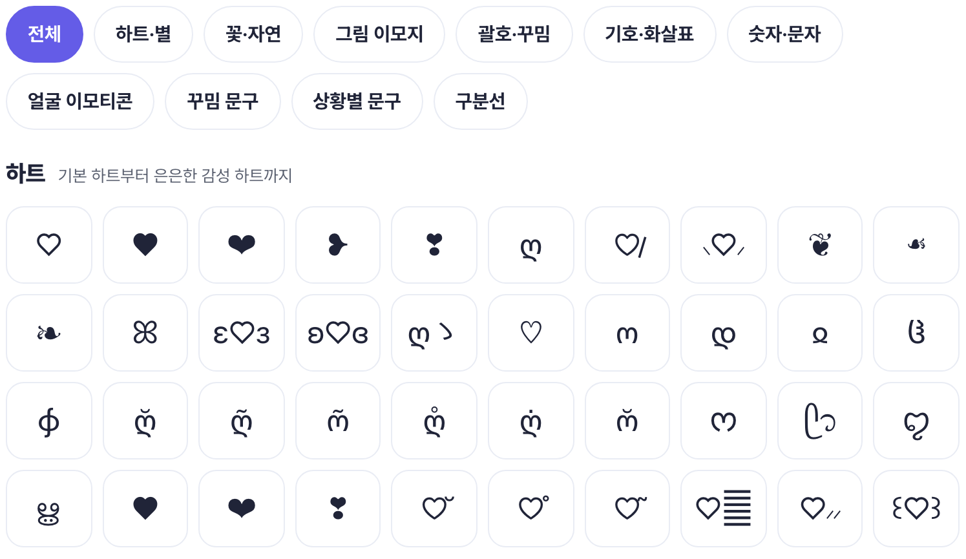
화면 위쪽에 탭이 쭉 있어요. 전체 · 하트·별 · 꽃·자연 · 그림 이모지 · 괄호·꾸밈 · 기호·화살표 · 숫자·문자 · 얼굴 이모티콘 · 꾸밈 문구 · 상황별 문구 · 구분선, 이렇게요. 찾는 분위기에 맞는 탭을 누르면 그 종류만 모아서 보여 줘요. 얼굴 이모티콘은 또 기쁨·사랑·슬픔처럼 감정별로 나뉘어 있어서 고르기 편하더라고요.
▼ 시작 화면이에요. 위쪽 탭으로 카테고리를 고르고, 아래에서 글자를 눌러 복사해요.
② 바로 복사: 누르면 하나씩 복사
기본은 '바로 복사' 모드예요. 글자 하나를 톡 누르면 그 글자가 복사되고, 카톡이든 인스타든 쓰려던 칸에 가서 붙이면 돼요. 하트 하나만 급하게 필요할 때 저는 이 모드를 제일 많이 썼어요.
③ 모아서 복사: 여러 개를 한 번에
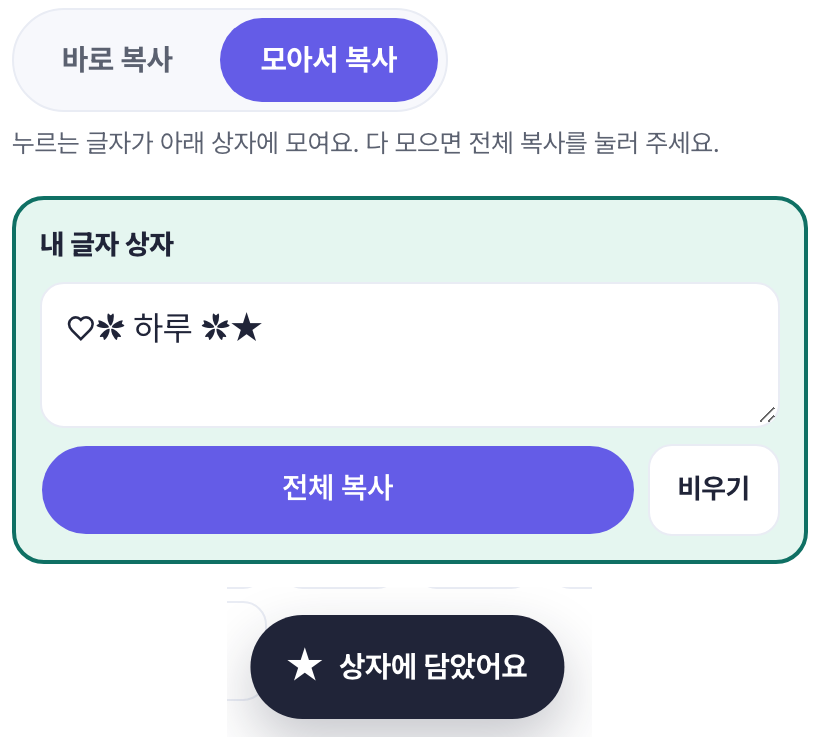
여러 개를 조합해서 쓰고 싶을 땐 '모아서 복사'로 바꿔 주세요. 이 모드에선 글자를 누를 때마다 '내 글자 상자'에 하나씩 담겨요. 별을 누르면 "★ 상자에 담았어요" 하고 알려 주더라고요 :) 상자 안에서는 직접 글자를 쳐 넣을 수도 있어서, 위에서 본 ♡ 하루 ♡ 같은 조합을 상자에서 완성한 다음 '전체 복사' 한 번이면 통째로 복사돼요. 마음에 안 들면 '비우기'로 지우고 다시 하면 되고요.
▼ '모아서 복사'로 바꾸면, 누른 글자들이 '내 글자 상자'에 차곡차곡 모여요.
④ 닉네임 꾸미기: 이름만 넣으면 16가지
제일 편했던 기능이에요. '닉네임 꾸미기'에 이름을 넣으면, 그 이름을 예쁜 틀에 끼운 모양을 16가지나 한 번에 만들어 줘요. ꒰ 하루 ꒱ 처럼 양옆을 감싼 것들이 쭉 나오는데, 마음에 드는 걸 누르면 바로 복사돼요. 하나하나 조합하기 귀찮을 때 이게 제일 빨라요.
⑤ 최근 복사: 방금 쓴 글자 다시 쓰기
한 번 복사한 글자는 '최근 복사' 칸에 따로 남아 있어서, 거기서 다시 누르기만 하면 돼요. 아까 쓴 하트를 또 쓰고 싶을 때 찾아 헤맬 필요가 없어서 좋아요.
PC·모바일에서 붙여 넣을 때 팁
복사까진 했는데 붙여 넣기에서 막히면 아깝잖아요. 간단한 것만 짚을게요.
PC에서
복사(Ctrl+C) 한 뒤 쓰려는 칸에서 붙여넣기(Ctrl+V) 하면 돼요. 그리고 Windows 11이라면, 글을 쓰는 중에 윈도우 키 + 마침표(.) 를 누르면 이모지 패널이 떠요. 거기서 'Symbols(기호)' 탭을 고르면 기호·특수문자도 바로 넣을 수 있어요(Microsoft 지원 안내). (맥 단축키는 이 글에서 따로 확인하지 않아서 안내는 생략할게요.)
모바일에서
입력 칸을 길게 눌러 '붙여넣기' 를 선택하면 돼요. 붙인 다음엔 보내기 전에 화면에서 한 번 눈으로 확인하는 걸 추천해요.
보내기 전에 상대 화면도 생각하기
앞에서 말한 네모 깨짐, 기억하시죠? 내 폰에선 예뻐도 상대 폰·앱에 그 글꼴이 없으면 □로 보일 수 있어요. 그래서 꼭 전달돼야 하는 중요한 메시지엔 특수문자를 많이 섞지 않는 게 안전해요. 꾸밈용으로 가볍게 쓰는 걸 추천해요 :)
자주 묻는 질문
Q1. 특수문자가 네모(□)로 보여요. 왜 그래요? 글자가 잘못된 게 아니라, 보는 쪽 기기·앱에 그 글자를 그릴 글꼴이 없어서 빈 네모로 표시되는 거예요. 유니코드 공식 설명에서도 글꼴이 지원하지 않는 문자는 '빠진 글자' 모양으로 보인다고 안내하고 있어요. 그래서 기기마다 달라 보일 수 있고, "무조건 깨진다 / 특정 폰은 다 된다"처럼 딱 잘라 말하긴 어려워요. 중요한 글엔 적게 쓰는 걸 권해요.
Q2. 인스타 닉네임에 특수문자 넣을 수 있나요? 프로필의 '이름' 칸에는 넣어 볼 수 있어요. ♡ 하루 ♡ 처럼 양옆을 감싸는 식이 무난해요. 다만 @로 시작하는 아이디 칸은 넣을 수 있는 문자가 정해져 있을 수 있어서, 거기엔 이 글에서 따로 권하지 않을게요.
Q3. 하트 특수문자 여러 개를 한 번에 복사하려면? 해프닝의 '모아서 복사' 모드를 쓰면 돼요. 원하는 하트들을 눌러 '내 글자 상자'에 모은 다음 '전체 복사'를 누르면 한 번에 가져와져요. 사이에 글자를 쳐 넣어 문구까지 완성할 수도 있어요.
Q4. 앱 설치나 로그인이 필요한가요? 아니요. 웹에서 바로 쓰는 도구라 설치도 로그인도 없어요. 들어가서 누르고 복사하면 끝이에요 :)
예쁜 특수문자 모음 바로가기
하나씩 찾아 헤매는 대신, 카테고리에서 눌러 바로 복사하고 '모아서 복사'로 내 조합까지 만들고 싶다면 아래가 제일 빨라요. 가입도 로그인도 필요 없어요.
프로필 꾸미는 김에 생일 칸 정리하다 내 만 나이가 헷갈린다면, 같은 사이트 도구로 바로 확인해 보세요 → 만 나이 계산기 바로 보기
그럼 오늘도 예쁜 하루 보내세요 :)
반응형
'IT테크 프로그램 어플 > 유용한 사이트' 카테고리의 다른 글
| 교실 자리 바꾸기 방법, 앞자리·짝꿍 조건은 지키고 나머지만 랜덤으로 (0) | 2026.11.06 |
|---|---|
| 만 나이 계산법 총정리, 연 나이·세는 나이 차이와 생일 전후 공식 (0) | 2026.11.05 |
| 무료 사주 총운 보는 법, 사주팔자 표·오행 개수 읽는 법까지 (0) | 2026.11.04 |
| 무료 오늘의 운세 보는 법, 회원가입 없이 1분 (시간 몰라도 OK) (0) | 2026.11.03 |
| 유튜브에서 많이 본 <AI 목소리 성우 가상인간 더빙> 사이트 타입캐스트 (0) | 2023.10.18 |
추가 정보
반응형


댓글 영역