고정 헤더 영역
상세 컨텐츠
본문
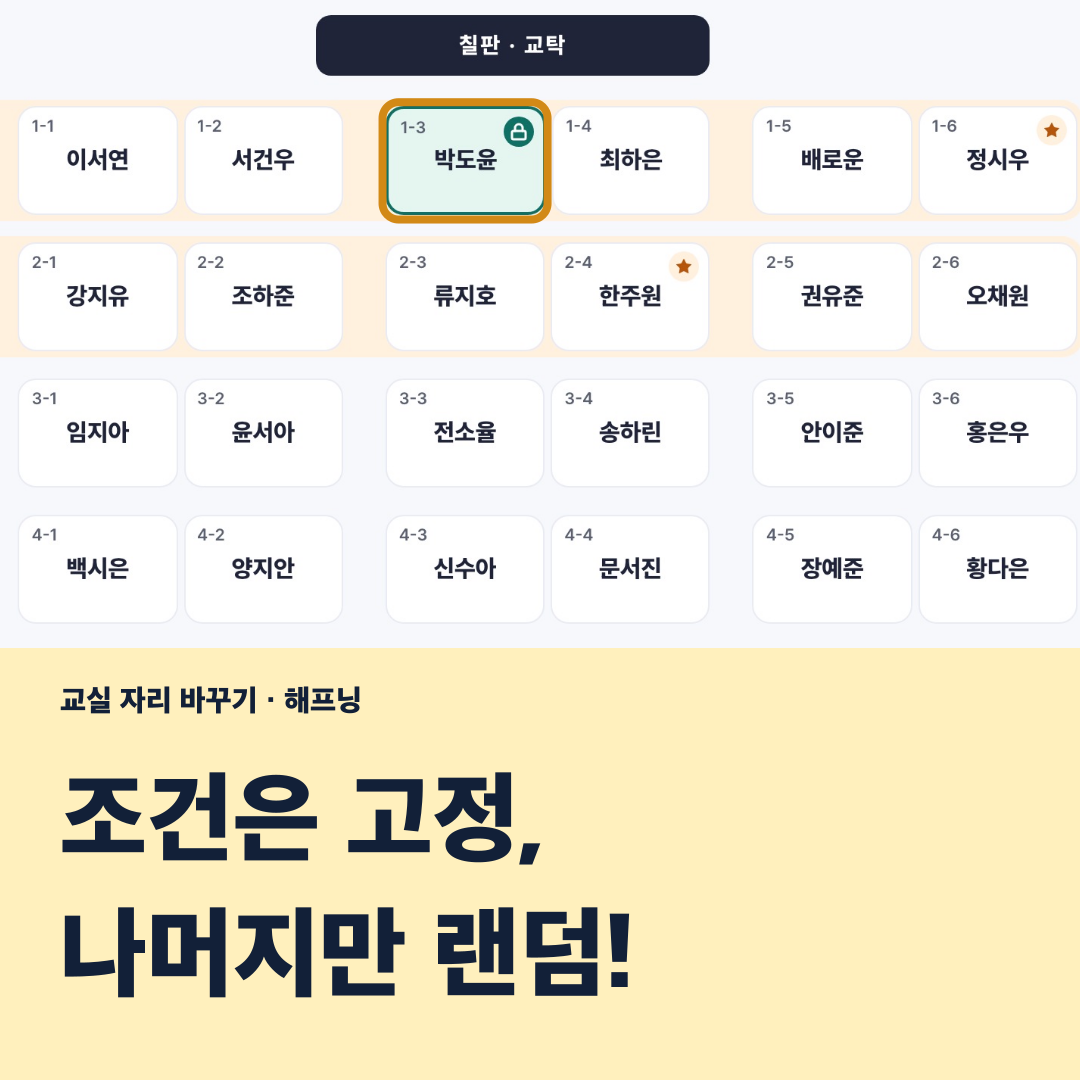
안녕하세요, 도란이에요 :) 자리 바꾸는 날 아침이면 교실이 괜히 술렁이죠. 저도 예전에 종이를 손바닥만 하게 잘라 번호를 적고, 서른 장을 접어서 상자에 담던 기억이 나요 ㅎㅎ 그렇게 공들여 뽑기를 해도 꼭 "선생님, 이거 조작이죠?" 하는 소리가 나오고, 시력 때문에 앞자리에 앉혀야 하는 아이는 또 뒷자리로 가 버리고요.
그래서 오늘은 담임 입장에서 교실 자리 바꾸기 방법을 제대로 정리해 드릴게요. 핵심은 하나예요. 꼭 지켜야 하는 조건(앞자리·떨어뜨릴 짝꿍)은 먼저 정해 두고, 나머지 자리만 랜덤으로 섞는 것. 이렇게 하면 공정하면서도 교실 사정을 챙길 수 있거든요. 손으로 제비를 오리지 않아도 이걸 그대로 해 주는 무료 도구도 같이 알려 드릴게요.
교실 자리 바꾸기 방법, 보통 이렇게 해요
자리 바꾸는 방법은 크게 세 가지로 나뉘어요. 각각 장단점이 뚜렷해서, 먼저 비교해 두면 우리 반에 뭐가 맞는지 바로 보여요.
제비뽑기·번호 뽑기: 공정하지만 조건을 못 지켜요
가장 흔한 방법이죠. 번호를 뽑거나 사다리를 타는 거예요. 아이들이 "운"이라고 받아들여서 불만은 적은 편이에요. 그런데 시력 때문에 앞자리가 필요한 학생이 맨 뒤로 가거나, 꼭 떨어뜨려야 하는 두 아이가 나란히 앉는 일을 막을 수가 없어요. 다시 뽑자니 그건 또 공정함을 깨는 거라 난감하죠.
선생님이 직접 배치: 조건은 지키지만 "편애" 오해가 생겨요
반대로 담임이 하나하나 자리를 정하면 조건은 다 지킬 수 있어요. 하지만 이번엔 "왜 쟤는 좋은 자리예요?", "선생님이 짰잖아요" 같은 소리가 나와요. 공들여 배치해도 편애 오해만 쌓이면 서로 힘들어지죠.
그래서 '조건은 먼저, 나머지만 랜덤'이 현실적인 답
그래서 제일 균형 잡힌 방법이 조건 먼저, 나머지는 랜덤이에요. 앞자리가 필요한 학생과 떨어뜨릴 짝꿍만 미리 정해 놓고, 그 조건을 지키면서 나머지 빈자리만 무작위로 섞는 거죠. 이게 바로 요즘 많이 찾는 자리 바꾸기 랜덤 방식이에요. 공정함(랜덤)과 교실 사정(조건)을 둘 다 잡을 수 있거든요.
참고로 교실 자리는 생각보다 분위기에 영향을 많이 줘요. 국내외 연구를 통합해 살펴본 한 연구 개관에 따르면, 자리배치는 또래 관계부터 수업 몰입까지 학급 분위기 전반과 연결돼 있다고 해요. 가까이 앉은 친구끼리 서로 더 호의적으로 보게 된다는 '근접성' 이야기도 있고요. (친구 관계를 분석해 자리를 설계한 해외 연구 사례 중에는 전체 또래 연결이 약 94% 늘어난 경우도 있었대요. 출처: 한국교육신문 「교실 자리배치, 학급풍토 전반에 영향」) 물론 자리만 바꾼다고 반이 저절로 좋아지는 건 아니지만, 그만큼 신경 써서 정할 가치는 있다는 뜻이죠 :)
자리배치 프로그램으로 조건부 랜덤 자리 바꾸기 (캡처 따라)
말로는 간단한데 손으로 하려면 번거롭잖아요. 그래서 저는 해프닝의 '교실 자리배치'를 써요. 가입도 없고, 명단 붙여넣고 버튼 몇 번이면 조건을 지킨 채로 섞어 줘요. 캡처로 하나씩 보여 드릴게요.
▼ 왼쪽에서 반 설정을, 오른쪽에서 바로 바뀌는 배치표를 볼 수 있어요.
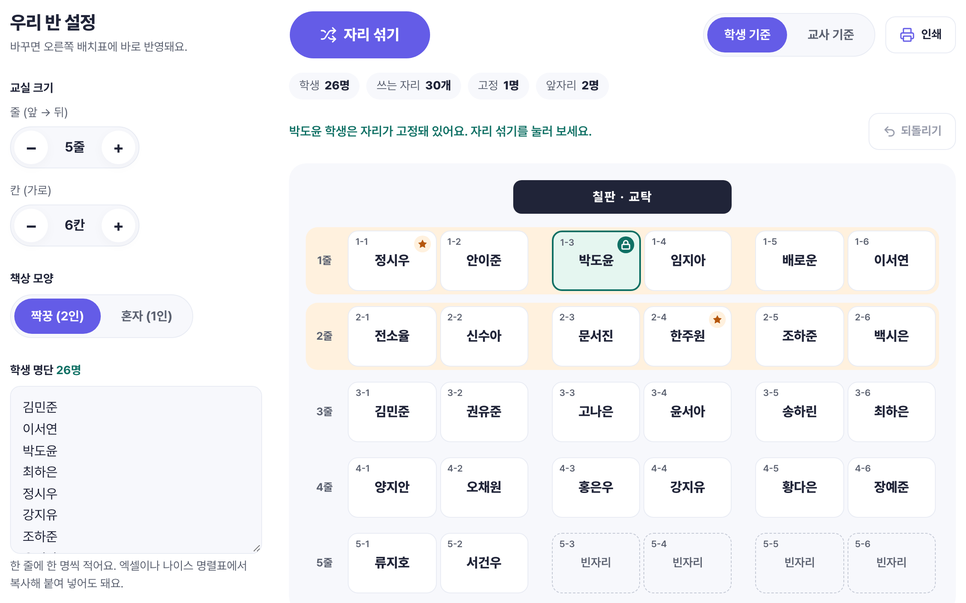
① 우리 반 크기·책상 모양 정하기
먼저 교실 크기를 줄(앞→뒤)과 칸(가로)으로 맞춰요. 예시는 5줄 × 6칸이에요. 책상 모양은 짝꿍(2인)과 혼자(1인) 중에 고르면 되고요. 숫자를 바꾸면 오른쪽 배치표가 바로바로 따라 바뀌어서 우리 교실 모양대로 맞추기 쉬워요.
② 명단 붙여넣기 — 한 줄에 한 명
그다음 학생 명단을 넣어요. 엑셀 파일이나 나이스 명렬표에 있는 이름 열만 통째로 복사해서 붙여넣으면 한 줄에 한 명씩 들어가요. 일일이 타이핑할 필요 없이 그대로 붙이면 인식해요. 그리고 여기서 제가 제일 마음에 들었던 점 — 붙여넣은 명단은 지금 열어 둔 화면 안에서만 쓰이고, 따로 저장되지 않아요. 아이들 이름이 서버에 남지 않으니 개인정보 걱정 없이 쓸 수 있어서 좋더라고요 :)
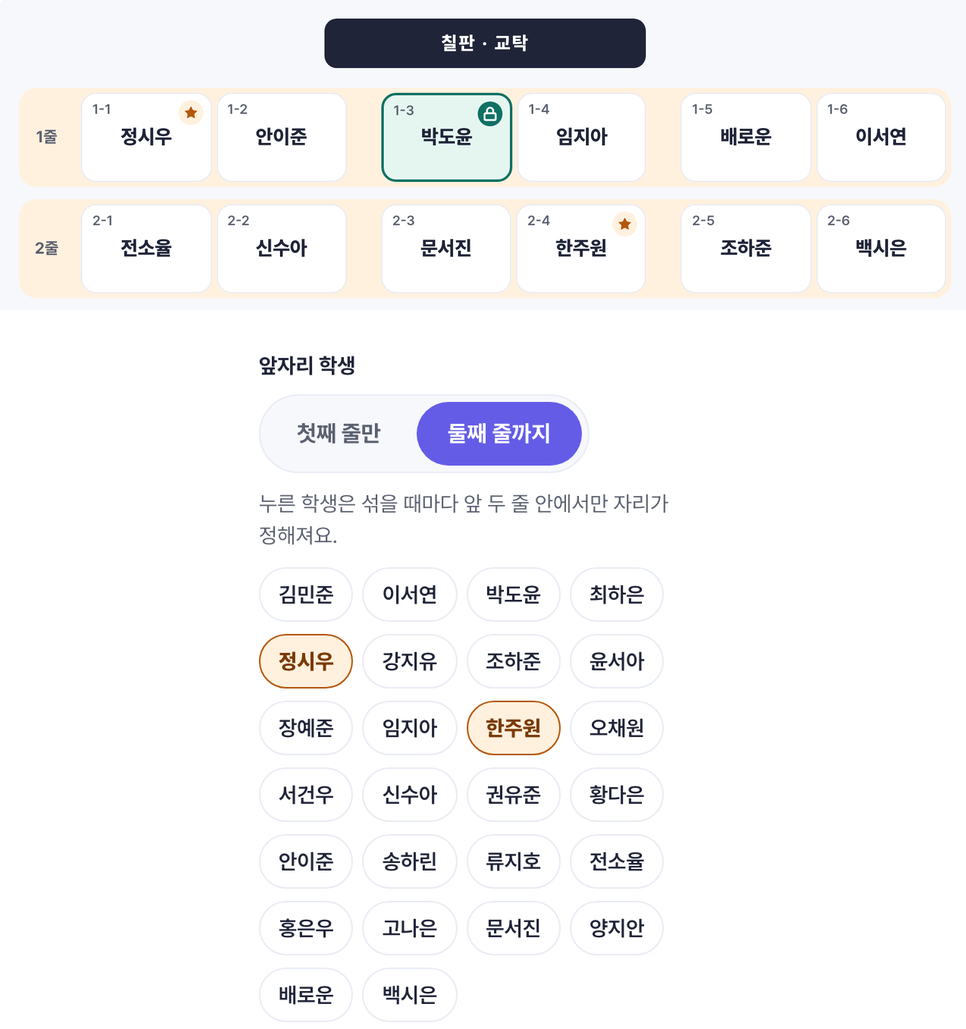
③ 앞자리 학생 고르기 + 자리 고정·비워두기
이제 조건을 걸 차례예요. 앞자리 학생은 아래에 뜨는 이름을 콕 누르면 되는데, '첫째 줄만' 또는 '둘째 줄까지' 중에서 범위를 정할 수 있어요. 시력·청력 때문에 앞에 앉아야 하는 학생을 여기서 지정해 두면, 몇 번을 다시 섞어도 정해 둔 앞쪽 줄 밖으로는 나가지 않아요. 특정 자리는 눌러서 고정하거나 비워둘 수도 있고요. 꼭 그 자리여야 하는 학생은 고정으로 묶어 두면 돼요.
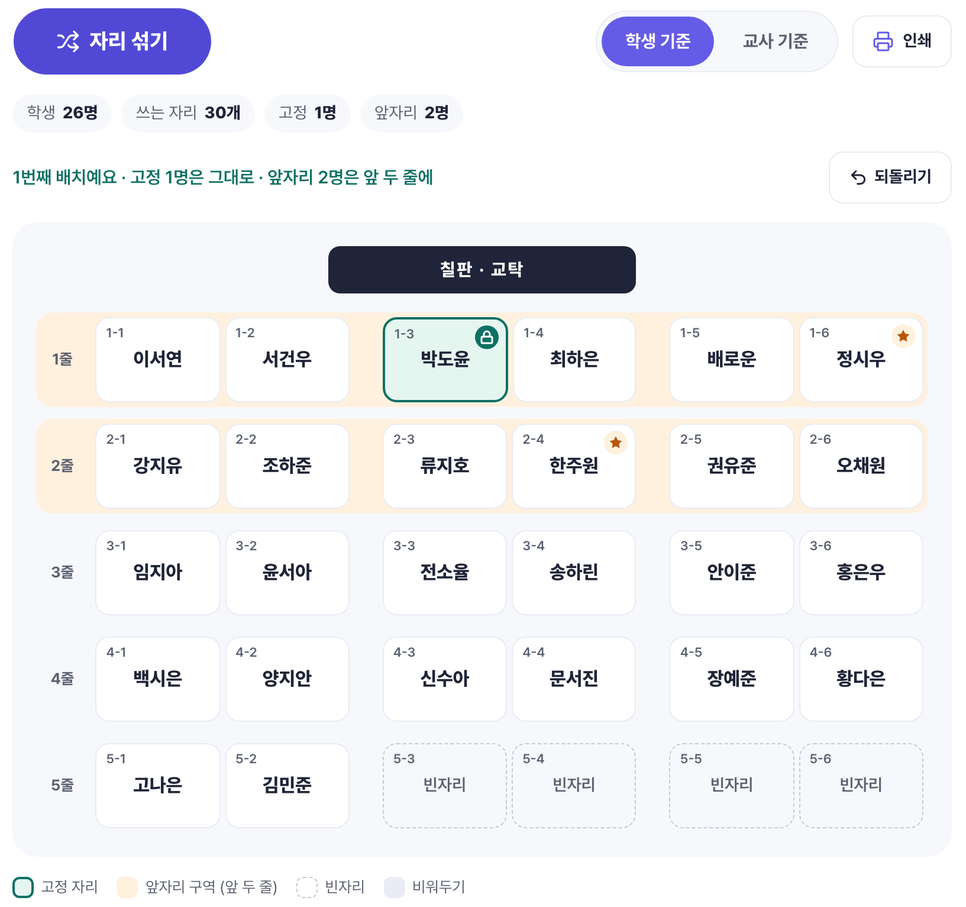
④ '자리 섞기' — 조건은 그대로, 나머지만 랜덤
설정이 끝나면 위쪽 '자리 섞기' 버튼을 눌러요. 그러면 고정한 학생은 그 자리에 그대로 있고, 앞자리 학생은 정해 둔 앞 두 줄 안에서만, 나머지 자리만 랜덤으로 다시 배치돼요.
제가 눌러 본 예시로 보면, 학생 26명에 쓰는 자리는 30개(그래서 빈자리 4칸), 고정 1명에 앞자리 2명으로 설정돼 있었어요. 섞기를 눌렀더니 고정해 둔 박도윤은 1줄 3번 자리를 그대로 지켰고, 앞자리로 걸어 둔 정시우·한주원은 1~2줄 안에 배치됐어요. 화면 위에 "1번째 배치예요 · 고정 1명은 그대로 · 앞자리 2명은 앞 두 줄에"라고 떠서, 조건이 지켜졌는지 한눈에 확인돼요. 조건은 깨지 않고 나머지만 섞인다는 게 눈으로 보이니 안심되더라고요.
⑤ 마음에 안 들면 맞교환·되돌리기
섞고 보니 딱 두 자리만 바꾸고 싶을 때가 있잖아요. 그럴 땐 두 자리를 차례로 누르면 서로 맞교환돼요. 전체를 다시 섞지 않고 콕 집어 바꿀 수 있어서 편해요. 바꾸다가 영 아니다 싶으면 되돌리기로 직전 상태로 돌아갈 수 있고요.
아이들이 납득하는 공정한 자리 바꾸기 요령
"선생님, 그거 조작 아니에요?" — 자리배치 프로그램을 써도 이 소리가 나올 수 있어요. 도구가 랜덤이어도 아이들은 과정을 못 봤으니까요. 그래서 진행 요령이 중요해요. 제가 추천하는 세 가지예요.
조건은 섞기 전에 먼저 말해 주기
"오늘은 눈이 안 좋은 ○○랑, 지난번에 떨어뜨리기로 한 두 사람만 미리 정하고, 나머지는 랜덤으로 섞을 거예요." 이렇게 조건을 먼저 공개하면 아이들도 "아, 저건 어쩔 수 없는 거구나" 하고 받아들여요. 몰래 정해 두면 의심받지만, 먼저 말하면 배려로 보이거든요.
TV·전자칠판에 화면 띄우고 다 같이 섞기
가장 효과 좋은 방법이에요. 배치표를 전자칠판이나 TV에 띄워 놓고, 아이들이 보는 앞에서 '자리 섞기'를 누르는 거죠. 결과가 눈앞에서 바로 바뀌니까 "선생님이 미리 짰다"는 오해가 쏙 들어가요.
배치 횟수를 함께 정하기
화면에 "몇 번째 배치"인지 표시돼요. 이걸 이용해서 "딱 세 번까지만 다시 섞고, 세 번째 나온 걸로 확정" 같은 규칙을 미리 정해 두면 좋아요. 아이들과 약속하고 시작하면, 마음에 드는 게 나올 때까지 무한정 돌린다는 느낌 없이 깔끔하게 끝낼 수 있어요 :)
담임 상황별 자리 바꾸기 팁
실제 교실에서 자주 마주치는 상황별로 정리해 봤어요.
시력·청력 때문에 앞자리가 필요한 학생
눈이나 귀 때문에 앞자리가 필요한 학생은 앞자리 학생으로 지정해 두세요. 그러면 다시 섞어도 늘 앞쪽 줄 안에 자리가 잡혀요. 학교에서 하는 건강검사에도 눈·귀를 살피는 항목이 있는 만큼, 이런 배려가 필요한 아이는 미리 조건으로 걸어 두는 게 마음이 편해요.
꼭 떨어뜨려야 하는 짝꿍
둘이 붙으면 수업이 안 되는 조합, 다들 있으시죠 ㅎㅎ 이럴 땐 두 사람을 서로 멀리 떨어진 자리에 각각 고정하는 게 제일 확실해요. 짝꿍만 아니면 된다면 한 명을 고정하고 그 옆자리를 비워두는 방법도 있고요. 이렇게 해 두면 나머지를 랜덤으로 섞어도 그 두 사람이 짝꿍이 될 일은 없어요.
짝꿍(2인) vs 혼자(1인) 책상
책상 모양은 짝꿍(2인)과 혼자(1인) 중에 고를 수 있어요. 모둠 수업이 많은 반은 짝꿍으로, 시험 대형처럼 하나씩 떨어뜨리고 싶을 땐 혼자로 바꿔서 섞으면 돼요. 설정만 바꾸면 배치표가 그에 맞게 다시 그려져요.
교실 자리배치표 인쇄: 학생 기준·교사 기준 둘 다
자리가 정해졌으면 인쇄까지 한 번에 돼요. 양식을 따로 만들 필요 없이 바로 뽑을 수 있어요. 보기 방식이 학생 기준과 교사 기준 두 가지인데, 학생 기준은 교실에 붙여 두는 게시용으로, 교사 기준은 교탁에서 보기 좋게 쓰면 돼요. 저는 둘 다 한 장씩 뽑아 두는 걸 추천해요 :)
자주 묻는 질문
Q1. 랜덤 자리배치 프로그램, 조작 의심 안 받으려면 어떻게 해요? 조건(앞자리·고정)을 섞기 전에 먼저 공개하고, 화면을 전자칠판에 띄워 아이들이 보는 앞에서 함께 섞는 게 제일 좋아요. 배치 횟수가 화면에 표시되니 "세 번까지만" 같은 규칙을 미리 정해 두면 더 깔끔해요. 과정을 같이 보면 의심이 많이 줄어들어요.
Q2. 짝꿍을 랜덤으로 정하면서 특정 두 학생만 떨어뜨릴 수 있나요? 네, 돼요. 두 학생을 서로 먼 자리에 각각 고정해 두면 그 둘은 떨어진 채로 나머지만 랜덤으로 섞여요. 짝꿍만 피하면 된다면 한 명을 고정하고 옆자리를 비워두는 방법도 있어요.
Q3. 학생 이름을 넣어도 괜찮을까요? 명단은 그 화면에서만 쓰이고 따로 저장되지 않아요. 학생 이름도 엄연한 개인정보라, 이렇게 저장이 안 되는 도구가 쓸 때 마음이 편하더라고요. 쓰고 창을 닫으면 그걸로 끝이에요.
Q4. 자리는 얼마나 자주 바꾸는 게 좋아요? 이건 정답이 없어요. 한 달에 한 번 바꾸는 반도 있고, 분기마다 하는 반도 있어요. 반 분위기와 아이들 의견을 보고 정하시면 돼요. 중요한 건 주기보다 공정하게 보이는 진행 방식이라고 생각해요 :)
교실 자리배치 바로가기
오늘 정리한 교실 자리 바꾸기 방법, 핵심은 결국 "조건은 먼저, 나머지는 랜덤"이에요. 손으로 제비를 오리는 대신 조건만 걸어 두고 버튼 한 번이면 공정한 자리가 나와요. 가입도 저장도 없으니 새 학기 첫날이나 자리 바꾸는 날 바로 띄워서 써 보세요.
자리 바꾸고 나서 분단별 간식 내기나 1인 1역 뽑기처럼 뭔가 '뽑을' 일이 또 있다면, 같은 사이트의 번호 뽑기 도구도 가볍게 쓸 만해요 → 로또번호 생성기(번호 뽑기)
그럼 오늘도 좋은 하루 보내세요 :)
반응형
'IT테크 프로그램 어플 > 유용한 사이트' 카테고리의 다른 글
| 만 나이 계산법 총정리, 연 나이·세는 나이 차이와 생일 전후 공식 (0) | 2026.11.05 |
|---|---|
| 무료 사주 총운 보는 법, 사주팔자 표·오행 개수 읽는 법까지 (0) | 2026.11.04 |
| 무료 오늘의 운세 보는 법, 회원가입 없이 1분 (시간 몰라도 OK) (0) | 2026.11.03 |
| 유튜브에서 많이 본 <AI 목소리 성우 가상인간 더빙> 사이트 타입캐스트 (0) | 2023.10.18 |
| 2023년 신년운세 무료로 보는 곳 모음 Best 5 (0) | 2022.12.20 |
추가 정보
반응형


댓글 영역